Recherche globale
Vue d'ensemble
La Recherche est un outil utile pour trouver rapidement des lieux. Vous pouvez utiliser la Recherche pour trouver un lieu par adresse, coordonnées, points d'intérêt (POI) ou recherches précédentes. La Recherche d'adresse vous permet de saisir l'adresse souhaitée pour obtenir un emplacement exact. La recherche par Coordonnées fonctionne avec des coordonnées géographiques telles que la latitude et la longitude. Avec la recherche de POI, vous pouvez rechercher des lieux à proximité dans des catégories spécifiques, comme les cafés, les hôtels ou les stations-service. L'onglet Explorer met en évidence les lieux populaires à proximité et fournit un accès rapide aux emplacements récemment visités. La recherche dans l'Historique enregistre les recherches passées. La fonction de recherche facilite la planification de voyages, la navigation en terrain inconnu et la recherche de POI à proximité.
Comment utiliser
- Android
- iOS
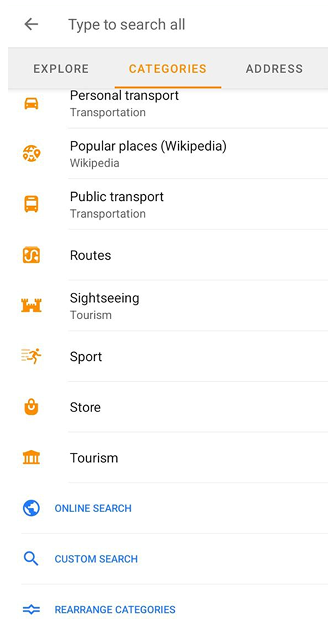
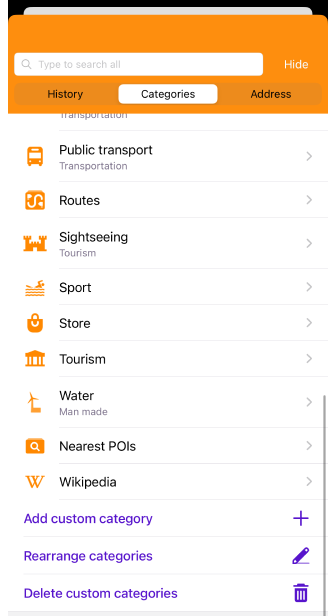
Vous devez suivre l'une des étapes pour commencer votre recherche :
-
Appuyez sur le bouton Recherche sur l'écran de l'application de carte et saisissez votre requête.
-
Allez dans le Menu → Recherche → saisissez votre requête de recherche.
-
Lors de la préparation d'un itinéraire, appuyez sur Navigation → Définir la destination → Champ de recherche → requête de recherche.
Informations importantes :
-
Des cartes vectorielles hors ligne téléchargées sont nécessaires pour effectuer une recherche avec OsmAnd.
-
Initialement, la recherche est basée sur les données situées sur la carte dans la zone visible de l'écran de l'appareil, mais si rien n'est trouvé, OsmAnd propose d'augmenter le rayon de recherche.
Requêtes de base
Liste des requêtes:
- Coordonnées dans tous les formats disponibles.
- Adresse :
- Rue, Numéro de maison ;
- Ville, Rue ;
- Intersections de rues ;
- Ville ;
- Données Tiger ;
- Code postal, Numéro de maison ;
- Code postal, Rue, Numéro de maison.
- Recherche de POI par nom et par catégorie avec des filtres supplémentaires.
- Recherche d'itinéraires OSM par nom et par catégorie avec des filtres supplémentaires.
- Recherche par les sommets et volcans les plus importants.
- Recherche par Favoris et Points de cheminement.
- Recherche d'icônes par noms de sous-catégories de POI.
- Recherche par traces.
- Recherche par lieux d'affaires et noms de marques.
- Recherche en ligne (Nominatim).
- Recherche par URL (Google et OsmAnd). OsmAnd peut reconnaître de nombreux liens Google Maps partagés, y compris les liens courts de
maps.app.goo.gl. - Historique de recherche.
Tri des résultats de recherche
OsmAnd trie automatiquement les résultats de recherche selon plusieurs critères :
-
Correspondance des requêtes — Les résultats contenant des correspondances exactes ou partielles avec les mots que vous avez saisis sont affichés plus haut.
-
Pertinence — Les objets dont les noms correspondent étroitement à la requête de recherche sont généralement affichés plus haut dans les résultats.
-
Type d'objet — Selon la requête, les résultats peuvent inclure différents types d'objets tels que les villes, les rues, les adresses ou les POI.
-
Distance — Lorsque les résultats ont des critères de correspondance et des types d'objets similaires, les résultats les plus proches de l'emplacement actuel de l'utilisateur sont affichés en premier.
-
Importance — Les landmarks bien connus ou les lieux fréquemment référencés peuvent apparaître plus haut dans les résultats lorsqu'ils correspondent étroitement à la requête de recherche.
Par exemple, une requête de recherche bureau de poste affichera d'abord les bureaux de poste les plus proches, même s'il existe d'autres éléments avec des noms similaires à une plus grande distance.
Limitations actuelles :
- Il n'y a pas de réglage manuel pour changer l'ordre de tri des résultats de recherche.
- Le processus de tri est géré automatiquement par OsmAnd, sur la base des critères énumérés ci-dessus.
- Dans les cas où les résultats de recherche sont trop larges, OsmAnd peut limiter les résultats affichés à ceux ayant la plus grande précision de correspondance de mots.
Recherche en texte intégral
- Android
- iOS
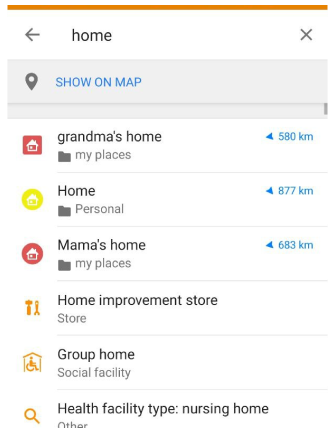
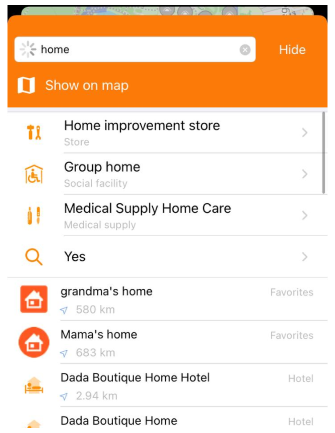
Vous pouvez trouver l'emplacement requis sur la carte à partir de la liste de points qui apparaît au fur et à mesure que vous saisissez une requête.
-
Commencez à taper le nom ou l'adresse dans la barre de recherche.
-
Au fur et à mesure que vous tapez, la liste affiche les points les plus proches de la requête, dans cet ordre approximatif :
- Catégories de POI
- Favoris, POI, Itinéraires et Points de cheminement
- Traces
- Adresses
- Cartes à télécharger
-
Si vous saisissez un nom de marque, la liste commencera par les résultats portant ce nom, triés par distance la plus proche.
OsmAnd a intégré les données TIGER dans les cartes des États-Unis pour fournir des informations sur les adresses américaines. L'ensemble de données TIGER est basé sur des plages et ne contient pas de numéros de maison précis, de sorte que certaines adresses peuvent être manquantes ou inexactes.
Recherche sur la carte
- Android
- iOS
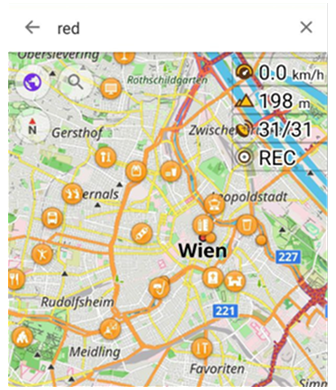
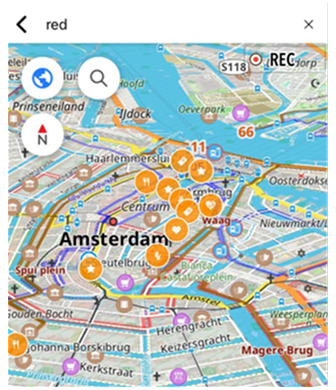
OsmAnd vous permet de rechercher des points affichés sur une carte sur l'écran de votre appareil. Pour ce faire :
- Utilisez l'une des méthodes pour accéder à l'outil de recherche.
- Commencez à taper le nom ou l'adresse dans le champ de recherche.
- Une boîte avec le bouton Afficher sur la carte apparaîtra sous le champ de saisie de la recherche.
- Appuyez sur ce bouton pour accéder à la carte.
- Vous pouvez continuer à taper votre requête en haut de l'écran.
Recherche à proximité
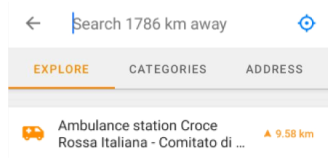
Vous pouvez utiliser la recherche à proximité d'un emplacement spécifique. Pour ce faire, sélectionnez le point requis dans la liste du menu de recherche ou sélectionnez-le directement sur la carte. Dans le menu contextuel de la carte, sélectionnez Actions → Rechercher à proximité.
Recherche d'adresse
- Android
- iOS
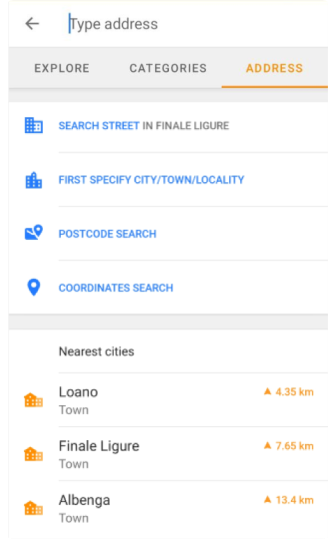
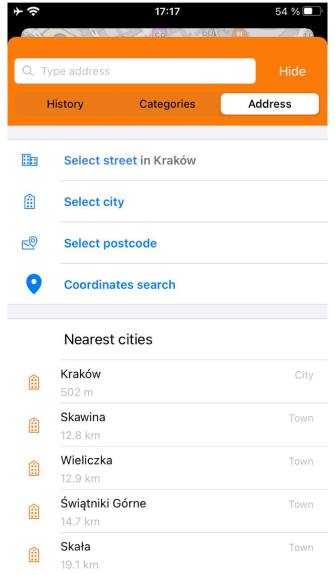
La Recherche d'adresse utilise les données d'OpenStreetMap. Ce type de recherche vous permet de trouver l'emplacement et la direction d'une adresse spécifique à partir d'une liste déjà triée. Pour en savoir plus, consultez l'article Recherche d'adresse.
Recherche Explorer
This feature is currently not available for the iOS version of the OsmAnd app.
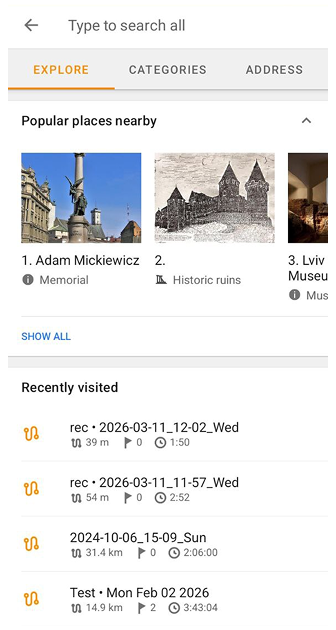
L'onglet Explorer dans l'outil de Recherche vous aide à découvrir rapidement des lieux près de votre emplacement actuel et à accéder aux éléments récemment ouverts. Il contient deux sections principales :
- Lieux populaires à proximité – une liste défilante de landmarks et d'attractions bien connus près de votre emplacement. Chaque élément peut inclure le nom du lieu, sa catégorie, la distance et la direction, et une image d'aperçu si disponible. Appuyez sur Afficher tout pour ouvrir la liste complète ou Afficher sur la carte pour afficher ces lieux sur la carte.
- Récemment visités – une liste de lieux, de traces ou d'autres objets que vous avez récemment ouverts. Cela vous permet de revenir rapidement aux emplacements précédemment consultés.
Pour plus de détails, voir ici.
Historique de recherche (iOS)
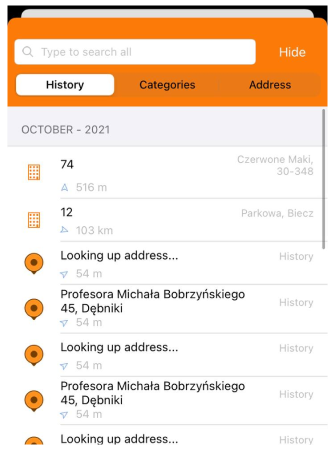
Vous pouvez utiliser l'Historique de recherche pour rechercher à nouveau des lieux, des adresses ou des endroits fréquemment visités précédemment trouvés sans avoir à saisir à nouveau la requête. Plus de détails peuvent être trouvés dans l'article Historique de recherche.
Recherche de POI
- Android
- iOS
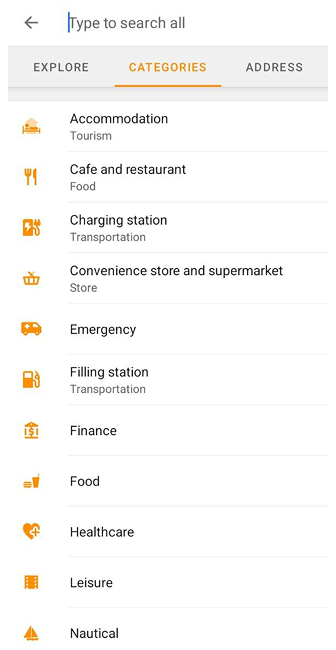
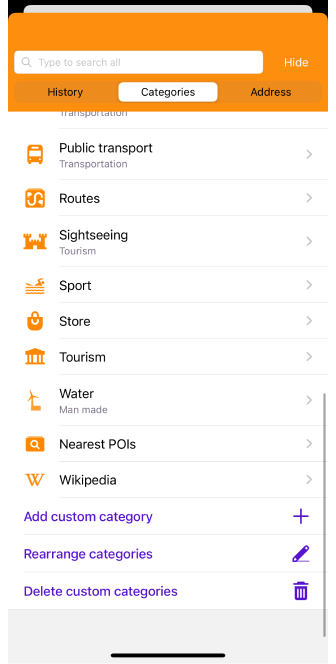
La Recherche de POI est une liste, triée par catégorie, avec laquelle vous pouvez facilement trouver des lieux et des services près de votre emplacement actuel ou d'une zone sélectionnée sur la carte.
-
La recherche de POI personnalisée vous permet de combiner différentes catégories de POI pour simplifier et personnaliser votre recherche.
Par exemple, si vous avez besoin de trouver plusieurs types de services dans une certaine zone ou sur une certaine section d'un itinéraire. -
OsmAnd propose une recherche en ligne qui fonctionne en temps réel, vous donnant un accès rapide aux résultats de recherche.
Il est pratique à utiliser lorsque les cartes de la région ne sont pas disponibles, mais une connexion Internet constante et stable est requise. -
Lisez l'article Recherche de POI pour plus d'informations.
Recherche par coordonnées
- Android
- iOS
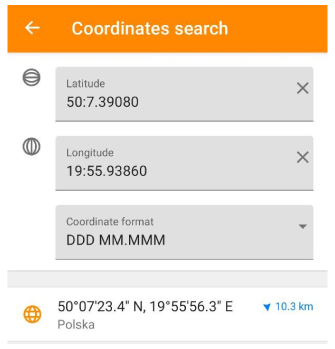
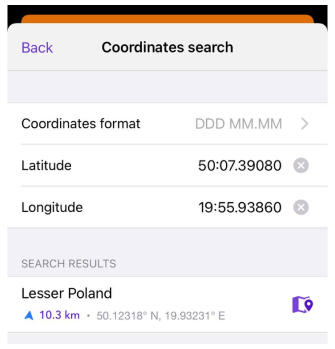
La recherche par coordonnées fournit un emplacement précis. Vous pouvez saisir des coordonnées précises obtenues, par exemple, à partir d'autres sources telles qu'une carte, un appareil GPS ou des services en ligne, ce qui est particulièrement utile lorsqu'il s'agit de lieux qui n'ont pas d'adresse exacte. Pour plus d'informations, consultez l'article Recherche par coordonnées.