Configuration
Configuration initiale
Comment récupérer les données
Pour éviter toute perte de données, assurez-vous que vos données personnelles, itinéraires et cartes sont sauvegardés. OsmAnd offre des options pour exporter vos données vers différents formats. En cas de perte de données ou de changement d'appareil, suivez ces étapes pour restaurer vos données à partir d'une sauvegarde.
Comment transférer les Favoris et les Tracés vers un nouvel appareil
- La méthode la plus simple consiste à exporter un profil avec les données nécessaires : Menu → Paramètres → Exporter → sélectionnez les données que vous souhaitez exporter.
- Vous pouvez également sauvegarder toutes vos données de l'appareil précédent en copiant le dossier situé dans Paramètres → Paramètres OsmAnd → Dossier de stockage des données (chemin par défaut :
Android/data/net.osmand.plus). Ensuite, collez le contenu de ce dossier dans le dossier de stockage des données de votre nouvel appareil.
Importer des fichiers
J'ai un fichier GPX, comment l'importer dans OsmAnd ?
-
Android
- Vous pouvez télécharger et ouvrir le fichier à l'aide d'un navigateur de fichiers ou d'un service cloud comme Dropbox, et sélectionner OsmAnd comme application cible.
- Vous pouvez également placer le fichier dans le dossier d'accueil d'OsmAnd :
osmand/tracks/(sous-dossier_optionnel)/votre_fichier.gpx.
-
iOS
- Pour ouvrir un fichier GPX dans OsmAnd, il suffit de le télécharger et de choisir OsmAnd comme application pour l'ouvrir. Le fichier sera alors disponible pour utilisation dans l'application.
Les courbes de niveau ou les ombrages ne s'affichent pas
En savoir plus sur le plugin Topographie.
Comment activer les polices système (Android)
À partir de la version Android 4.9, OsmAnd intègre la police système de votre appareil dans l'interface de l'application, optimisant sa conception en éliminant l'utilisation de polices mixtes. La police système est automatiquement appliquée à tous les éléments de l'interface utilisateur.
- OsmAnd utilise la police système par défaut de votre appareil dans tous les éléments de l'interface utilisateur.
- Le passage à la police système est automatique. Vous n'avez pas besoin de configurer de paramètres dans l'application pour cette fonctionnalité.
- Cette fonctionnalité n'affecte pas les polices affichées sur la carte.
OsmAnd 4.4 (iOS)
OsmAnd 4.4 pour les appareils iOS n'est pas disponible pour les versions iOS antérieures à iOS 15.
Cela signifie que pour installer OsmAnd 4.4, vous devez mettre à niveau votre système d'exploitation vers au moins iOS 15 ou une version plus récente.
Copier un paquet de cartes raster créé sur PC
- Android
- iOS
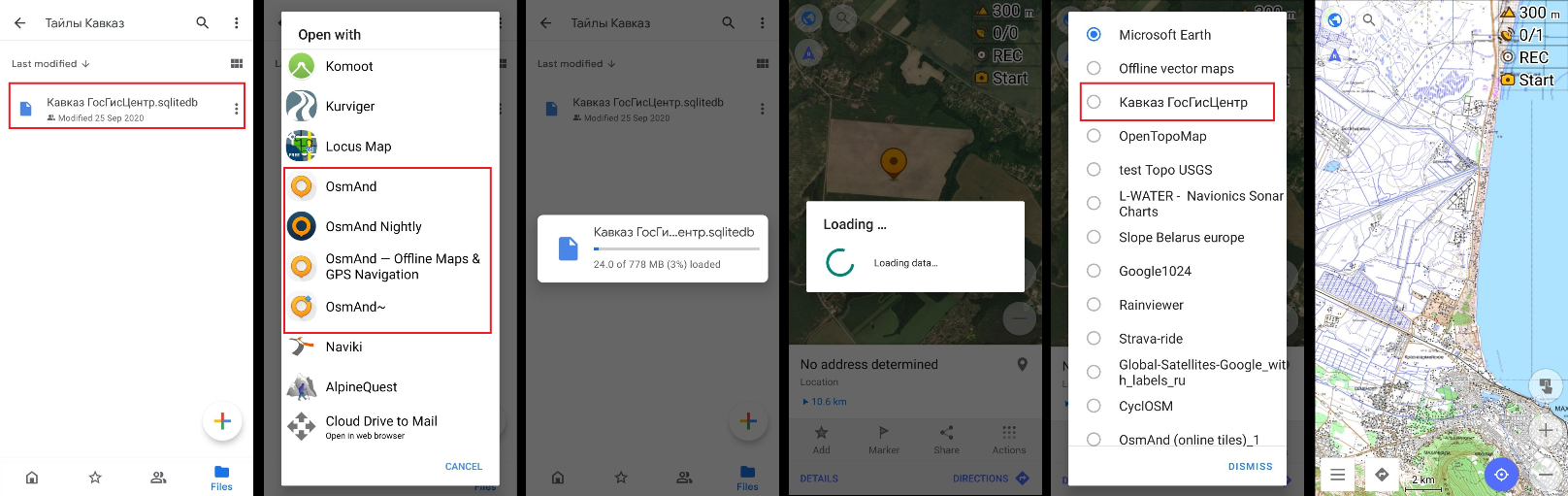
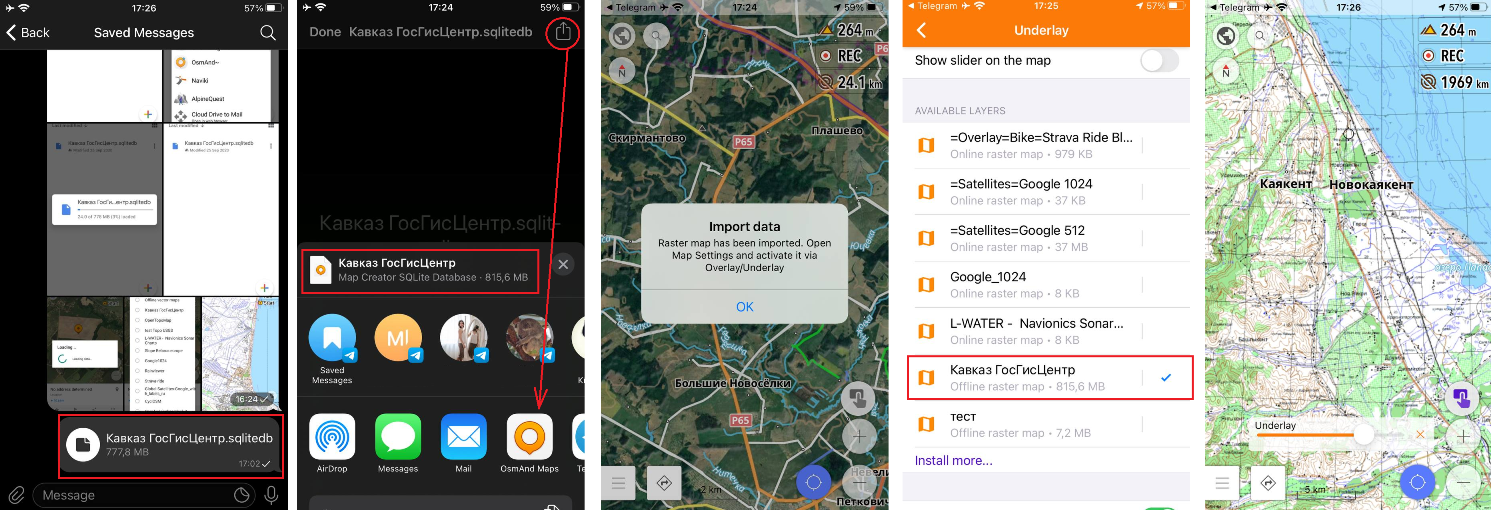
Les paquets de cartes peuvent être enregistrés sous deux formats : SQLite et Metainfo. Après avoir créé votre paquet de cartes, suivez ces étapes pour le déplacer vers OsmAnd :
-
Pour Android. Accédez au stockage de votre appareil et copiez le(s) fichier(s) de votre PC vers le dossier
BASE_OSMAND_STORAGE/tiles_. Alternativement, vous pouvez télécharger le fichier depuis votre e-mail, votre cloud ou votre messagerie, et l'ouvrir avec l'application OsmAnd. Le paquet de cartes sera automatiquement ajouté à votre liste de cartes en ligne. -
Pour iOS. Téléchargez le fichier depuis iTunes ou une messagerie, puis ouvrez-le avec l'application OsmAnd. Le paquet de cartes sera automatiquement ajouté à votre liste de cartes en ligne.